无线路由器600M中继与中继器 全面解析与设置指南
在家庭或办公网络中,Wi-Fi信号覆盖不足是常见问题。尤其是在大户型、复式楼或存在承重墙的环境中,单台无线路由器往往难以实现全屋覆盖。这时,600M无线路由器的中继功能以及专用的中继器便成为性价比极高的解决方案。本文将深入探讨600M无线路由器中继与独立中继器的区别、工作原理、选型建议及详细设置步骤,帮助您轻松扩展无线网络。
一、什么是600M无线路由器?
600M无线路由器通常指支持802.11n协议、双频并发速率最高可达600Mbps的产品。常见的规格为2.4GHz频段300Mbps + 5GHz频段300Mbps。虽然如今Wi-Fi 5/6路由器已普及,但600M路由器凭借低廉的价格和稳定的性能,依然在中小户型、出租房、门店等场景中广泛使用。更重要的是,大多数600M路由器都内置了WDS(无线分布系统)中继功能,可以兼任中继器角色。
二、什么是中继器?
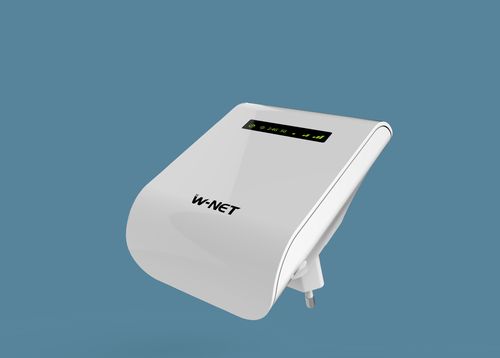
中继器(Repeater)是一种专门用于放大和转发无线信号的设备。它接收主路由器的弱信号,将其放大后再发射出去,从而扩大覆盖范围。独立中继器通常体积小巧,直接插在插座上,设置简单,无需网线连接。部分中继器还支持作为AP(接入点)或有线中继使用。
与路由器中继功能相比,专用中继器的优势在于:部署位置更灵活(不受电源线和网口位置限制)、专用硬件通常信号放大效率更高、功耗更低。但路由器中继往往能提供更完整的路由功能(如DHCP、防火墙),且如果手头已有闲置路由器,改作中继是零成本方案。
三、600M路由器中继 vs 独立中继器:如何选择?
1. 利用现有设备:如果您有一台闲置的600M路由器,将其设置为中继模式是最经济的选择。但需注意,中继后网速通常会减半——因为路由器需要用一半时间接收主路由信号,另一半时间转发给客户端。如果主路由和600M路由器均只有单频2.4GHz,减半效应会更明显。
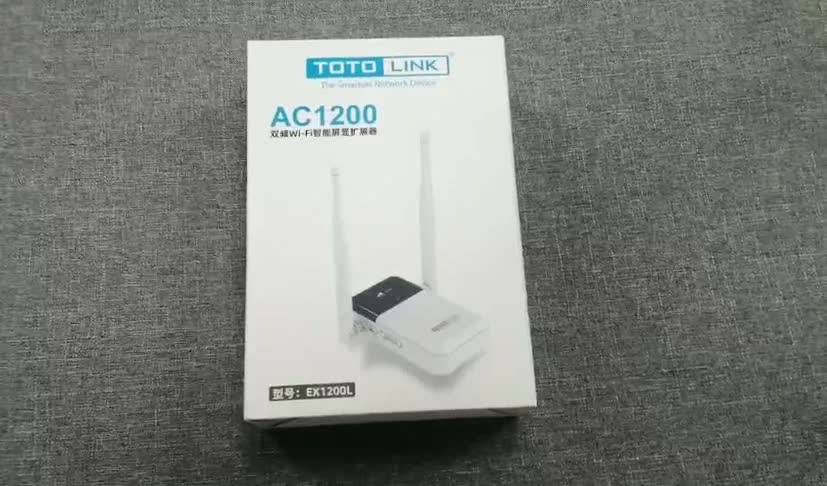
2. 专用中继器:市售的600M中继器(如TP-LINK、腾达、小米等品牌)通常价格在50-100元,支持一键桥接,且很多型号提供有线口,可作为AP使用。如果追求即插即用且对速度要求不高(如浏览网页、观看标清视频),中继器更方便。
3. 性能考量:600M双频路由器中继时,可以利用5GHz频段回传,2.4GHz频段覆盖终端,减少干扰,理论上比单频中继器体验更好。但前提是主路由也支持5GHz。
4. 兼容性:不同品牌的中继器与路由器之间可能存在WDS兼容性问题,建议优先选择同品牌产品或支持通用WDS协议的产品。
四、影响中继效果的关键因素
- 信号强度与位置:中继器/中继路由器必须放置在能接收到主路由良好信号(至少2格以上)的位置,但又不能离主路由太近(否则覆盖扩展意义不大)。一般建议放在主路由信号衰减到50%左右的地方。
- 频段选择:如果条件允许,使用5GHz频段做回传,2.4GHz做覆盖。但600M路由器的5GHz覆盖能力较弱,需根据实际环境调整。
- 干扰与信道:2.4GHz频段拥挤,建议手动选择1、6、11等互不干扰的信道。
- 带宽减半:无线中继必然导致带宽减半,若主路由为100M宽带,中继后实际速率可能只有30-50M。如果对速度要求高,建议采用有线回传(如电力猫或网线)。
五、设置步骤详解(以600M路由器WDS中继为例)
以下为通用步骤,具体界面可能因品牌而异。
- 获取主路由参数:确认主路由的SSID(无线名称)、密码、加密方式(推荐WPA2-PSK),并固定主路由的无线信道(如6),关闭主路由的WDS或设为“未开启”。
- 登录副路由:将电脑或手机连接副路由器的LAN口或默认Wi-Fi,访问管理地址(如192.168.1.1)。
- 修改LAN口IP:为避免冲突,将副路由的LAN口IP改为与主路由不同网段,例如主路由为192.168.1.1,副路由改为192.168.1.2。
- 开启WDS:进入无线设置,勾选“开启WDS”,点击“扫描”找到主路由SSID,选择并输入主路由无线密码,加密方式保持一致。
- 设置副路由无线:将副路由的SSID和密码设置为与主路由相同(实现漫游)或不同(便于区分)。如需无缝漫游,802.11n路由器可能不支持快速切换。
- 关闭DHCP:在副路由的DHCP设置中,选择“不启用”,让主路由统一分配IP。
- 重启并测试:保存重启后,将副路由放置在中继位置,用手机测试信号和网速。
对于独立中继器,通常只需插电,用手机连上中继器默认Wi-Fi,进入设置页面,选择主路由SSID并输入密码,即可完成。
六、常见问题与优化建议
- 中继后无法上网:检查副路由的DHCP是否关闭、网关是否指向主路由IP、WDS是否显示连接成功。
- 网速慢:尝试更换信道,或将中继器/副路由靠近主路由一些,确保信号质量在70%以上。
- 手机不切换信号:若副路由SSID与主路由相同,但手机仍黏着弱信号,可尝试关闭主路由的低速速率,或使用支持802.11k/v/r的路由器。
- 无法进入副路由管理界面:中继后,副路由IP可能由主路由分配,需在主路由的客户端列表中查找副路由的IP地址。
七、替代方案与
如果无线中继效果不理想,可以考虑:
- 有线AP:用网线将副路由连接主路由,关闭DHCP,设置为AP模式。速度不受损。
- Mesh网络:若预算充足,Wi-Fi 5/6 Mesh系统可提供无缝漫游和更好性能。
- 电力猫:利用家庭电力线传输网络,适合无预留网线的环境。
600M无线路由器的中继功能与独立600M中继器都是廉价扩展Wi-Fi的有效手段。利用现有路由器改中继,适合动手能力强的用户;购买专用中继器,适合追求便捷的用户。在设置时,务必关注信号衰减和带宽减半问题,并尽量将有线回传作为优先方案,才能获得最佳的网络体验。
最新产品